
 Nasıl Yapılır?
 Survey123 Mobile ve Survey123 Studio’yu ArcGIS Enterprise’a Kayıtlı Uygulama Olarak Ekleme
Özet
Güncellenen ve yapısal olarak iyileştirilen ArcGIS Survey123 Mobile ve Survey123 Studio uygulamaları yayınlandı. Bu uygulamalar, ArcGIS Enterprise 12.2 ve sonraki sürümlerde varsayılan olarak kayıtlı uygulamalar olarak desteklenmektedir.
Ancak ArcGIS Enterprise 12.1 ve önceki sürümlerde, bu uygulamaların ArcGIS Enterprise organizasyonunda kimlik doğrulama yapabilmesi için aşağıdaki işlemlerin manuel olarak gerçekleştirilmesi gerekir.
Manuel olarak kayıt işlemi yapılmadığı durumda, Enterprise portal URL’si ile erişim esnasında Portal Administrator Directory üzerinden aşağıdaki hata mesajını döndürmektedir:
Error:
Invalid client_id
Error:400
Prosedür
Survey123 Mobile ve Survey123 Studio için adımlar farklıdır, eğer iki uygulama da kullanılacaksa ikisi için de ayrı ayrı aşağıdaki işlemlerin gerçekleştirilmesi gerekmektedir.
Survey123 Mobile İş Akışı
- ArcGIS Portal Directory’ye gidin ve sağ yukarıda bulunan “Login” butonuna tıklayıp yönetici yetkilerine sahip bir hesap ile oturum açın. Portal for ArcGIS Directory URL formatı aşağıdaki gibidir:
https://<webadaptorhost>.<domain>.com/<portal-webadaptor-adı>/sharing/rest - Açılan sayfada “Community > Users > <KullanıcıAdı> dizininde olduğunuza emin olun ve sayfada en aşağıya bulunan User Content‘e tıklayın.
Not:
Eğer bu dizini bulamadıysanız tarayıcı üzerinde yeni bir sekme açıp, aşağıdaki URL’yi kendi Portal URL’niz ile ve [KullanıcıAdı] kısmını giriş yaptığınız yönetici yetkilerine sahip hesabın kullanıcı adı ile değiştirdikten sonra açabilirsiniz. Bu URL sizi direkt User Content dizinine götürecektir.https://<webadaptorhost>.<domain>.com/portal-webadaptor-adı/sharing/rest/content/users/[KullanıcıAdı] - Açılan sayfada alt kısımda bulunan Supported Operations bölümünde bulunan Add Item butonuna tıklayın.
- Açılan Add Item formunda aşağıdaki değerleri ilgili alanlara yazın, ardından aşağıda bulunan Add Item‘a tıklayarak ögeyi ekleyin.
Alan Değer Title ArcGIS Survey123 Mobile Type Application Type Keywords Application Tags ArcGIS Survey123 Mobile - Açılan User Item sayfasında Supported Operations kısmında bulunan Share Item‘a tıklayın.
- Share Item sayfasında Share with Everyone? = TRUE olarak ayarlayın ve Share Item seçeneğine tıklayın.
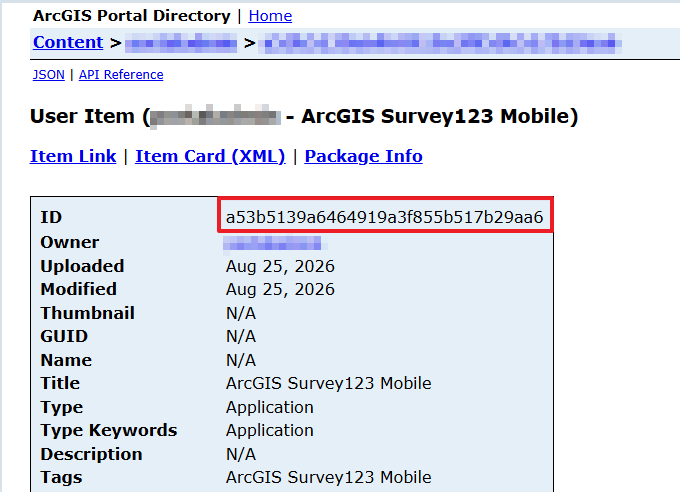
- Açılan User Item sayfasında bulunan ID değerini kopyalayın veya bir not defterine kaydedin.
Sizin ortamınızda aşağıdaki ekran görüntüsündeki ID’den farklı bir ID değeri üretilecektir. Bu nedenle aşağıdaki ID’yi kullanmayın.
- Aynı sayfada aşağıda Related Operations kısmında bulunan Register App‘e tıklayın.
- Açılan Register App sayfasında ilgili alanlara aşağıdaki değerleri girin:
Alan Değer Item ID 7. adımda kopyalanan ID’yi yazın. App Type multiple Redirect URIs ["urn:ietf:wg:oauth:2.0:oob", "arcgis-survey123-mobile://auth/"]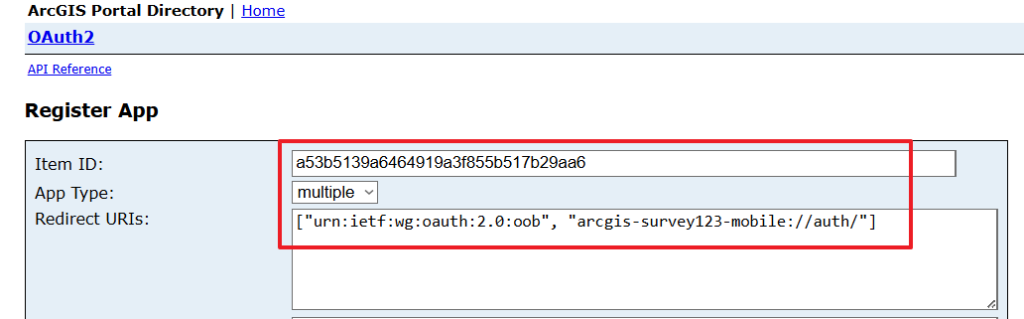
- Register App seçeneğine tıklayın.
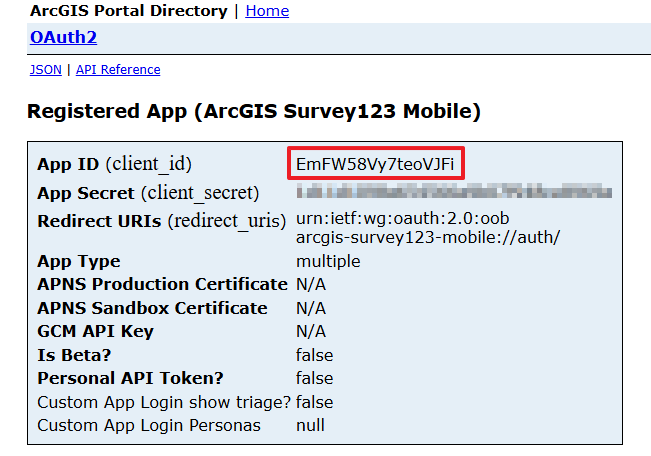
- Açılan Registered App sayfasında bulunan App ID (client_id) değerini kopyalayın veya bir not defterine kaydedin.
- ArcGIS Portal Administrator Directory’i aşağıdaki örnek URL’i kendi ortamınıza göre değiştirip yeni bir sekmede açın ve Login butonuna tıklayıp yönetici hesabıyla giriş yapın.
https://<webadaptorhost>.<domain>.com/<portal-webadaptor-adı>/portaladmin - Açılan Portal Administrator Directory sayfasında
Security > OAuth > Change App IDyoluna gidin ve aşağıdaki değerleri ilgili alanlara girin.
Alan Değer Current App ID 11. adımda kopyalanan App ID New App ID survey123mobile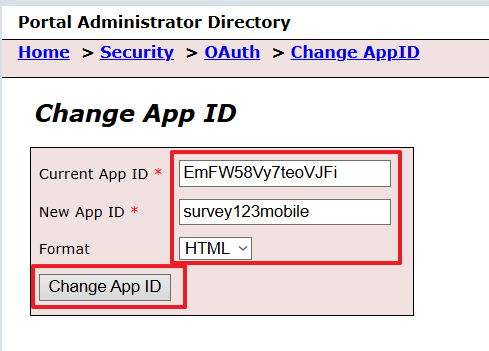
- Alanları doldurduktan sonra Change App ID‘ye tıklayın.
Artık Survey123 Mobile uygulaması ArcGIS Enterprise ortamınızda kullanılmaya hazırdır.
Survey123 Studio İş Akışı
Survey123 Studio’yu kayıt etmek için gerekli adımlar Survey123 Mobile uygulaması ile oldukça benzerdir. Uygulama kaydedilirken girilen değerler farklıdır.
- ArcGIS Portal Directory’ye gidin ve sağ yukarıda bulunan “Login” butonuna tıklayıp yönetici yetkilerine sahip bir hesap ile oturum açın. Portal for ArcGIS Directory URL formatı aşağıdaki gibidir:
https://<webadaptorhost>.<domain>.com/<portal-webadaptor-adı>/sharing/rest - Açılan sayfada “Community > Users > <KullanıcıAdı> dizininde olduğunuza emin olun ve sayfada en aşağıya bulunan User Content‘e tıklayın.
Not:
Eğer bu dizini bulamadıysanız tarayıcı üzerinde yeni bir sekme açıp, aşağıdaki URL’yi kendi Portal URL’niz ile ve [KullanıcıAdı] kısmını giriş yaptığınız yönetici yetkilerine sahip hesabın kullanıcı adı ile değiştirdikten sonra açabilirsiniz. Bu URL sizi direkt User Content dizinine götürecektir.https://<webadaptorhost>.<domain>.com/portal-webadaptor-adı/sharing/rest/content/users/[KullanıcıAdı] - Açılan sayfada alt kısımda bulunan Supported Operations bölümünde bulunan Add Item butonuna tıklayın.
- Açılan Add Item formunda aşağıdaki değerleri ilgili alanlara yazın, ardından aşağıda bulunan Add Item‘a tıklayarak ögeyi ekleyin.
Alan Değer Title ArcGIS Survey123 Studio Type Application Type Keywords Application Tags ArcGIS Survey123 Studio - Açılan User Item sayfasında Supported Operations kısmında bulunan Share Item‘a tıklayın.
- Share Item sayfasında Share with Everyone? = TRUE olarak ayarlayın ve Share Item seçeneğine tıklayın.
- Açılan User Item sayfasında bulunan ID değerini kopyalayın veya bir not defterine kaydedin.
- Aynı sayfada aşağıda Related Operations kısmında bulunan Register App‘e tıklayın.
- Açılan Register App sayfasında ilgili alanlara aşağıdaki değerleri girin:
Alan Değer Item ID 7. adımda kopyalanan ID’yi yazın. App Type multiple Redirect URIs ["urn:ietf:wg:oauth:2.0:oob", "arcgis-survey123-studio://auth/"] - Register App seçeneğine tıklayın.
- Açılan Registered App sayfasında bulunan App ID (client_id) değerini kopyalayın veya bir not defterine kaydedin.
- ArcGIS Portal Administrator Directory’i aşağıdaki örnek URL’i kendi ortamınıza göre değiştirip yeni bir sekmede açın ve Login butonuna tıklayıp yönetici hesabıyla giriş yapın.
https://<webadaptorhost>.<domain>.com/<portal-webadaptor-adı>/portaladmin - Açılan Portal Administrator Directory sayfasında
Security > OAuth > Change App IDyoluna gidin ve aşağıdaki değerleri ilgili alanlara girin.
Alan Değer Current App ID 11. adımda kopyalanan App ID New App ID survey123studio - Alanları doldurduktan sonra Change App ID‘ye tıklayın.
Artık Survey123 Studio uygulaması ArcGIS Enterprise ortamınızda kullanılmaya hazırdır.
Faydalı Bağlantılar
- Survey123 Mobile ve Survey123 Studio’ya Enterprise portal üzerinden giriş yaparken “Invalid client_id Error:400” hatası
- Use Survey123 with ArcGIS Enterprise
- Introducing Survey123 Mobile and Survey123 Studio – BETA Now Available!
- ArcGIS Survey123 Mobile & Survey123 Studio – Experience the Next Generation
- Add Survey123 Mobile and Survey123 Studio as registered applications to ArcGIS Enterprise